
 投稿者 投稿日: カテゴリー Shopify

ここではShopifyのロゴの設定方法を見ていきます。
1.ロゴの画像の設定方法
テーマのカスタマイズ画面に入り、左側メニュー[ヘッダー]をクリックします。
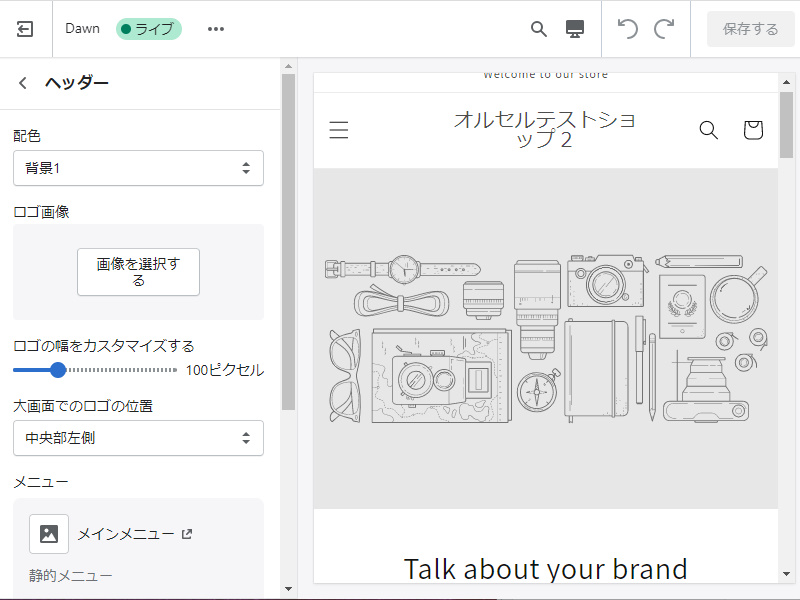
ロゴ画像の[画像を選択する]をクリックして、ロゴの画像をアップロードします。アップロードするロゴ画像のサイズは、250px以上で作成するようにしましょう。
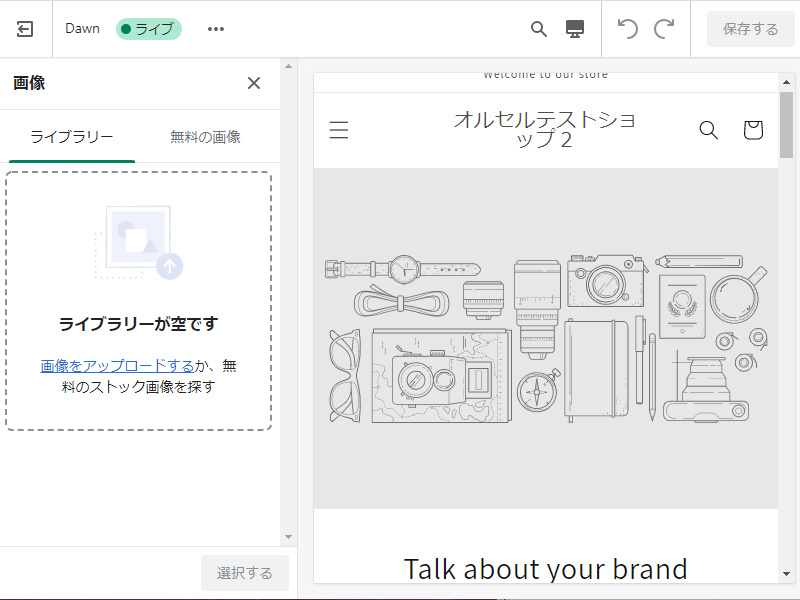
なお、ロゴを画像で設定しない場合には、店舗名がそのままテキストで表示されます。
ロゴに画像を使う場合には、代替テキストを設定しましょう。
[代替テキストを編集する]をクリックします。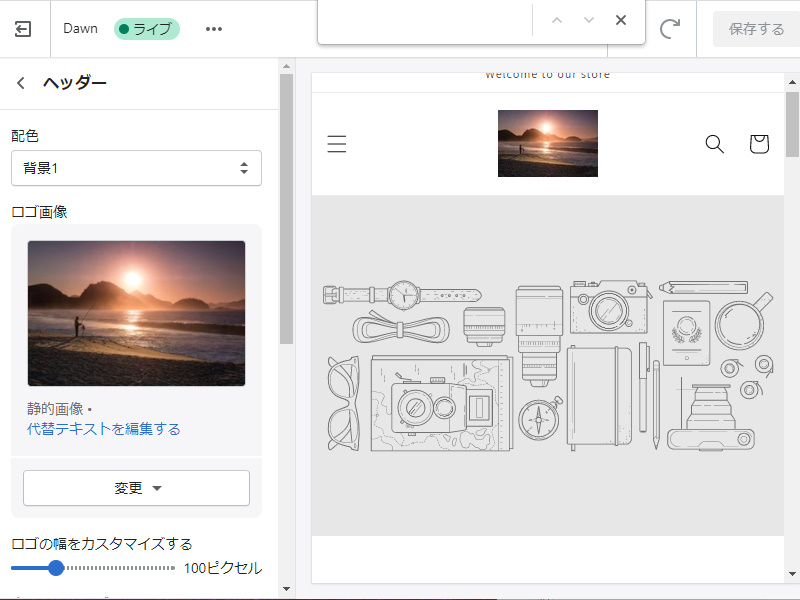
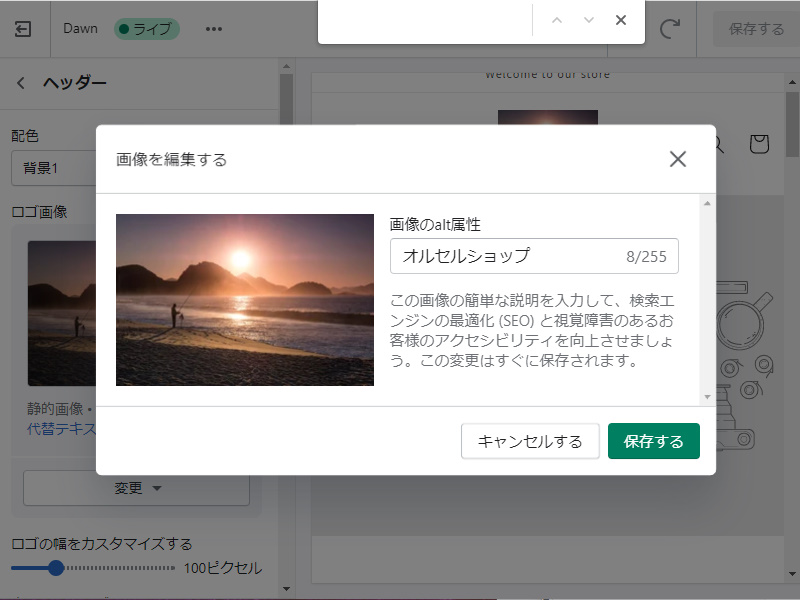
画像のalt属性と書いてある枠の中に、altタグをショップ名やロゴをアルファベットで設定をします。
設定をしたら、【保存する】をクリックしましょう。
2.ロゴ画像の横幅の設定方法
次に、ロゴ画像の横幅の設定方法を見ていきます。
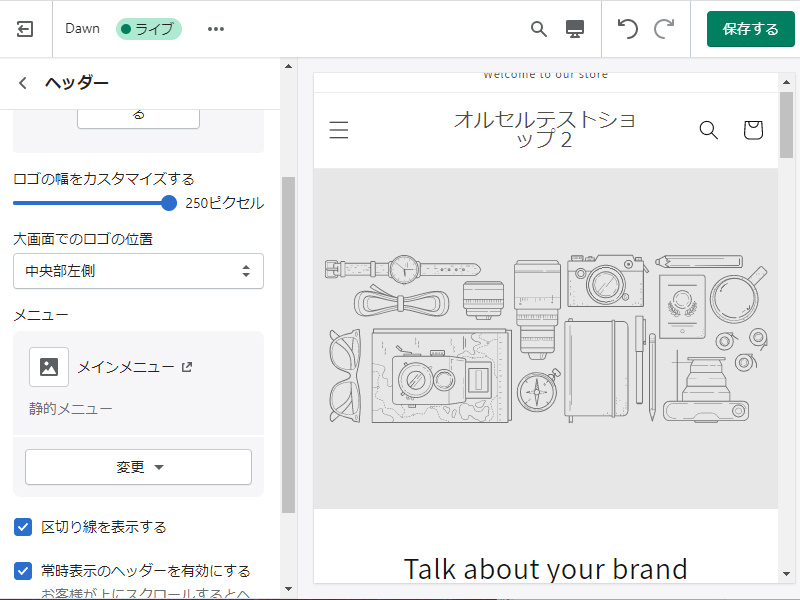
最小50pxから最大250pxの幅で設定をすることができます。
「ロゴの幅をカスタマイズする」でサイズを調整してください。
全体のバランスを見て、サイズを設定するようにしましょう。
3.ロゴの位置を設定しよう
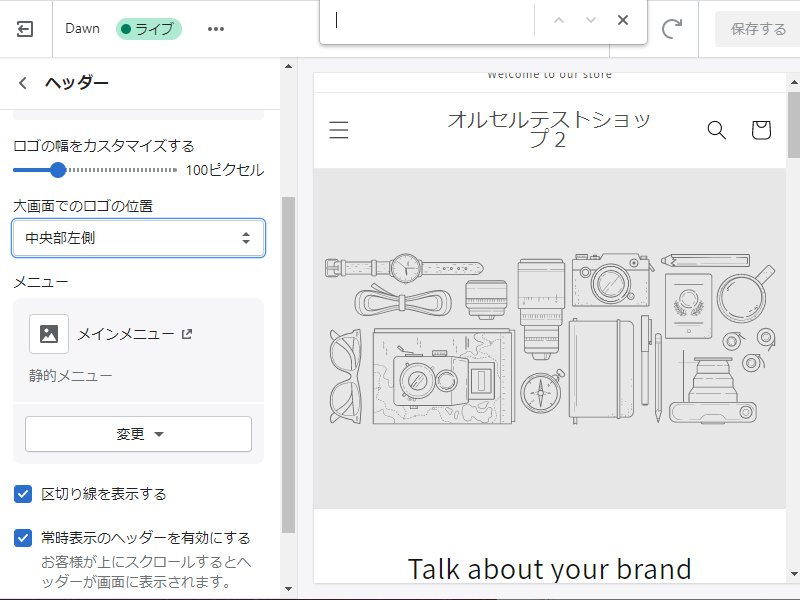
最後に、ロゴの表示位置を決めましょう。
変更パターンは
・中央部左側(左側にロゴ、右側にメニュー)
・左上(ロゴとメニューが上下に並んだうえで、左側に配置)
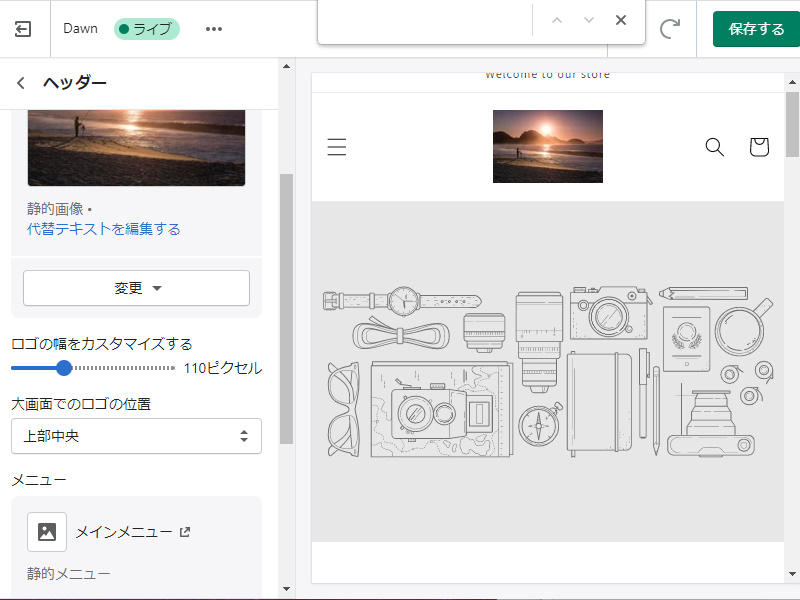
・上部中央(ロゴとメニューが上下に並んだうえで、中央部に配置)
の3パターンがあります。
ロゴのイメージやページ全体の配置を考えて設定するようにしましょう。
それぞれの設定が終わったら、画面右上の[保存する]をクリックします。
ロゴの設定方法は以上になります。
最後までお読みいただきましてありがとうございました!
株式会社オルセル代表取締役 / うるチカラ編集長。19年・5,000社以上のEC支援実績を持ち、楽天市場・Amazon・Yahoo!ショッピング・Shopify・Shopee越境ECの実装ノウハウを保有。AI×ECに関する書籍を3冊執筆。「現場で使えるAI実装」を一次情報として発信しています。
この記事を読んだ人は、こんな記事も読んでいます