 投稿者 投稿日: カテゴリー AIニュース

Claude Coworkに、拡張機能なしで動く内蔵ブラウザが追加されました。Anthropicが2026年8月26日に発表したもので、Claudeがサイドパネル上で自前のブラウザを開き、ページを読み、クリックし、フォームに入力するところまで自分で進めます。Pro・Max・Teamの3プランに今週から順次、Enterpriseはすでに提供が始まっています。EC事業者にとっては、楽天RMSやAmazonセラーセントラルのような管理画面作業をAIに預ける前提条件が、また一段下がったニュースです。本記事は、EC支援19年・5,000社超の実績を持ち、AI導入支援は2023年から提供する株式会社オルセル(うるチカラ運営)が解説します。
Claude Coworkの内蔵ブラウザとは何か、8月26日に何が起きたか
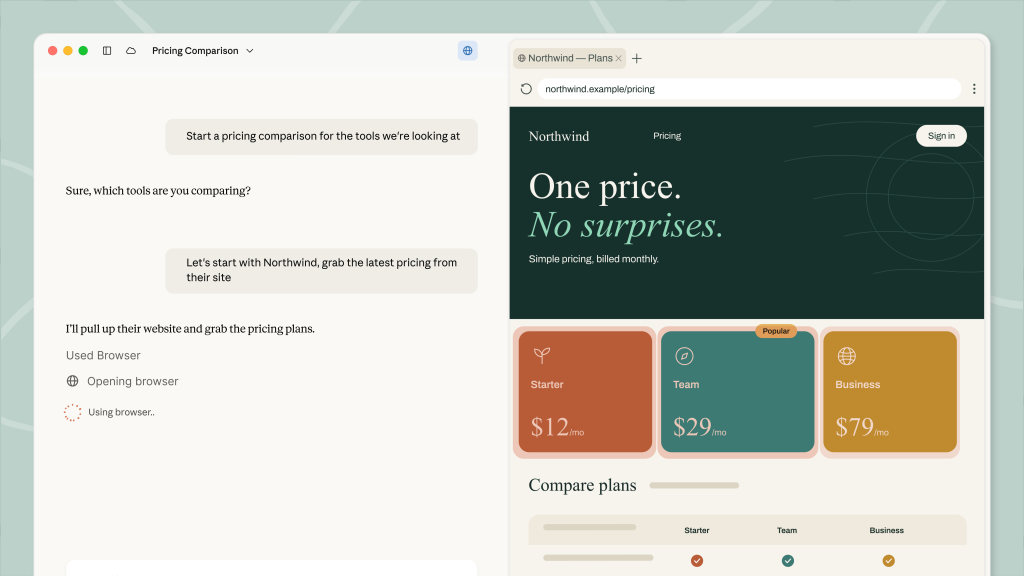
Claude Coworkの内蔵ブラウザとは、Claudeデスクトップアプリに組み込まれた、Claude専用のブラウザのことです。Anthropicの公式発表によれば、ウェブサイトを使う必要のあるタスクを頼むと、サイドパネルにブラウザが自動で開き、Claudeがページを操作します。拡張機能のインストールもセットアップも不要で、到達したアカウントでは既定でオンになります。
これまでCoworkにウェブ操作をさせるには、Claude in Chromeという拡張機能を入れて、利用者自身のブラウザへのアクセス権を渡す必要がありました。今回の変更で、「自分のブラウザ」ではなく「とりあえずブラウザが1つあればいい」種類の作業を、Claude側のブラウザに丸ごと投げられるようになります。うるチカラでも以前、Claude CoworkのChromeサイドパネル対応を取り上げましたが、今回はその一歩先で、Chromeそのものが不要になった形です。
提供範囲は、macOS・Windows・Linuxのデスクトップアプリで、Linuxはベータとされています。Pro・Max・Teamは今週から順次、Enterpriseは発表当日から利用可能で、管理者は組織設定のCowork項目で内蔵ブラウザの可否を制御できます。技術情報サイトのThe New Stackは、この内蔵ブラウザをChromiumベースと報じています。なお同記事は、Chrome拡張の初版が2025年8月26日公開であり、今回の発表がちょうど1年後、しかも拡張機能の大型アップデートからわずか2週間後だった点にも触れています。
重要なのは、これが「Claudeのブラウザであって、あなたのブラウザではない」と明確に線引きされていることです。Claudeは利用者のタブ、ブックマーク、パスワードを見ません。ログイン状態を持ち込みたい場合はサイト単位で移行する形になり、対応範囲はmacOSならChrome・Edge・Firefox、WindowsとLinuxならFirefoxのみです。さらに銀行・メール・シングルサインオンのサイトは、利用者が明示的に含めない限り既定で除外されます。
日本のEC事業者に効く3つの論点
結論から言えば、今回の内蔵ブラウザは、EC事業者にとって「AIに管理画面を触らせる」ハードルを下げる一方で、権限設計の宿題を増やす変更です。論点は3つに整理できます。
第一に、コネクタのない管理画面が射程に入ります。楽天RMS、Amazonセラーセントラル、Yahoo!ショッピングのストアクリエイターPro、Shopify管理画面、さらに卸先や物流会社が用意した独自ポータルなど、EC運営の現場ではAPIもMCP連携もない画面がまだ大量に残っています。Anthropicは公式発表の中で、コネクタのないポータルでの作業や、ベンダーポータルからの請求書回収を具体例として挙げています。日々の受注データ書き出し、在庫表の取得、広告レポートのダウンロードといった、担当者が毎朝ログインして数クリックしている作業が、そのまま候補になります。
第二に、ブラウザの使い分けが運用ルールとして必要になります。すでにClaude in Chromeを入れている環境では、そちらが既定のまま維持され、設定のCowork内にある優先ブラウザの項目で切り替える形です。目の前で開いているページについて相談したい、自分がログイン済みのアカウントで作業させたい、という用途はこれまで通り拡張機能が向いています。逆に、自分の作業を止めずに調べ物や定型収集を任せたい用途は内蔵ブラウザです。この線引きを決めずに両方入れると、「なぜかClaudeが自分の楽天RMSセッションを触っている」という事故の温床になります。拡張機能側の使い方はClaude in ChromeでEC業務を自動化する実務ガイドにまとめてあります。
第三に、プロンプトインジェクションのリスク管理です。Anthropicは今回も、ページ内に隠された指示がAIの動きをすり替えるリスクは内蔵ブラウザでも同じであり、Claude in Chromeと同じ防御策を適用しているものの「リスクを意味のある水準まで下げるが、ゼロにはできない」と明記しています。EC事業者の文脈では、レビュー本文、問い合わせフォームの投稿内容、仕入れ候補サイトの商品説明文など、第三者が自由に文字を書ける領域が日常的に画面に映ります。信頼できるサイトから始めるという公式の推奨は、そのまま実務ルールとして採用する価値があります。
明日からの初動アクションと注意点
まずやるべきは、社内で「Claudeに触らせてよい画面」と「絶対に触らせない画面」を紙一枚で決めることです。決済・銀行・メール・シングルサインオンは既定で除外されますが、それ以外の受注管理や広告管理は自分たちで判断する領域になります。Anthropicの既定除外リストは最低ラインであって、社内基準の代わりにはなりません。
次に、ログインの持ち込みを最小限にとどめる運用をおすすめします。サイト単位で移行できる仕組みなので、最初は読み取り中心の1サイト、たとえば広告レポート画面だけを許可して、出力の正確さを1週間検証する進め方が現実的です。楽天RMSやセラーセントラルのように、誤操作が売上に直結する画面をいきなり対象にするのは避けたいところです。
三つ目に、実行ログの残し方を決めておくことです。人が手でやっていた作業をAIに移すと、「誰がいつ何を変えたか」の追跡が曖昧になりがちです。Coworkには監査ログ関連の機能も順次整備されていますが、まずは作業指示のプロンプトと結果を社内の共有ドキュメントに残す運用から始めるだけでも、トラブル時の切り分けが大きく変わります。
四つ目に、Windows環境ではログイン持ち込みの対応ブラウザがFirefoxのみである点を、導入前に確認してください。日本のEC事業者の現場はWindows+Chromeの組み合わせが多く、ここでつまずくケースが出ると予想されます。Chrome資産をそのまま活かしたい場合は、当面は拡張機能側を主軸にする判断も十分ありえます。
まとめ
Claude Coworkの内蔵ブラウザは、拡張機能なしでAIにウェブ操作を任せられるようにする変更で、Pro・Max・Team・Enterpriseの各プランに8月26日から順次届いています。EC事業者にとっての価値は、API連携のない管理画面やベンダーポータルの定型作業を切り出せる点にあります。一方で、ブラウザの使い分けとログイン持ち込みの範囲を決めないまま導入すると、権限とリスクの管理が曖昧になります。小さく1画面から試し、社内ルールを先に作ることをおすすめします。
参考文献
- Claude Cowork gets a built-in browser: nothing to install(Anthropic公式ブログ)
- Anthropic’s Claude now has a browser of its own(The New Stack)
- Claude in Chrome(Anthropic製品ページ)
- Use Claude in Chrome safely(Anthropicサポート)
※うるチカラでは、生成AIの導入支援から運用最適化まで、貴社のEC事業に合わせたカスタマイズ提案を行っています。無料相談(30分)も実施中ですので、お気軽にお問い合わせください。
https://uruchikara.jp/contact/
引用元: Anthropic公式ブログ
【監修】齋藤竹紘(株式会社オルセル代表 / 19年・5,000社のEC支援実績)
株式会社オルセル代表取締役 / うるチカラ編集長。19年・5,000社以上のEC支援実績を持ち、楽天市場・Amazon・Yahoo!ショッピング・Shopify・Shopee越境ECの実装ノウハウを保有。AI×ECに関する書籍を3冊執筆。「現場で使えるAI実装」を一次情報として発信しています。
この記事を読んだ人は、こんな記事も読んでいます