 投稿者 投稿日: カテゴリー EC・WEBノウハウ

ECサイトでは商品によって複数のカテゴリーに入れたいことがあると思います。
ですが、複数のカテゴリーに同じ商品を登録するという設定は各サイト(ショッピングモール・ECサイト)により異なるので、よくわからないですよね。
そこで、今回は、YAHOOショッピングでの複数のカテゴリーに同じ商品を登録する作業について説明します。
「Yahoo!ショッピング ストアクリエイターProでカテゴリページを新規に登録する方法」はリンクよりご確認ください。
1.複数のカテゴリーに同じ商品を登録するわけ
例えばiPhoneのスマートフォンケースを探す場合、このようなカテゴリー分けがよくあるタイプだと思います。
OS>iOS>iPhone>各シリーズ
メーカー>Apple>iPhone>各シリーズ
複数のカテゴリに登録することにより、ユーザーがより商品を探しやすく、サイト内を回遊しやすくなるため、回遊率アップや購入率をアップさせるためにも、正しいカテゴライズをしましょう。
複数のカテゴリに商品を紐づける場合、楽天などでは、先にカテゴリーを作り、商品登録をする際に希望するカテゴリー設定を商品登録時に行うことができます。
一方、YAHOOショッピングでは一度商品登録をした後、複数のカテゴリーに同じ商品を設定する必要があります。
2.複数のカテゴリーに同じ商品を設定する手順
2-1.商品管理から初めに設定したいカテゴリーを選択し、”新規追加”を押します。
新規商品登録ができますので、必要情報を登録してください。

2-2.商品管理から登録した商品を検索し、商品名の左にある”選択”部分にチェックを入れます。
次に”リンク”をクリックします。
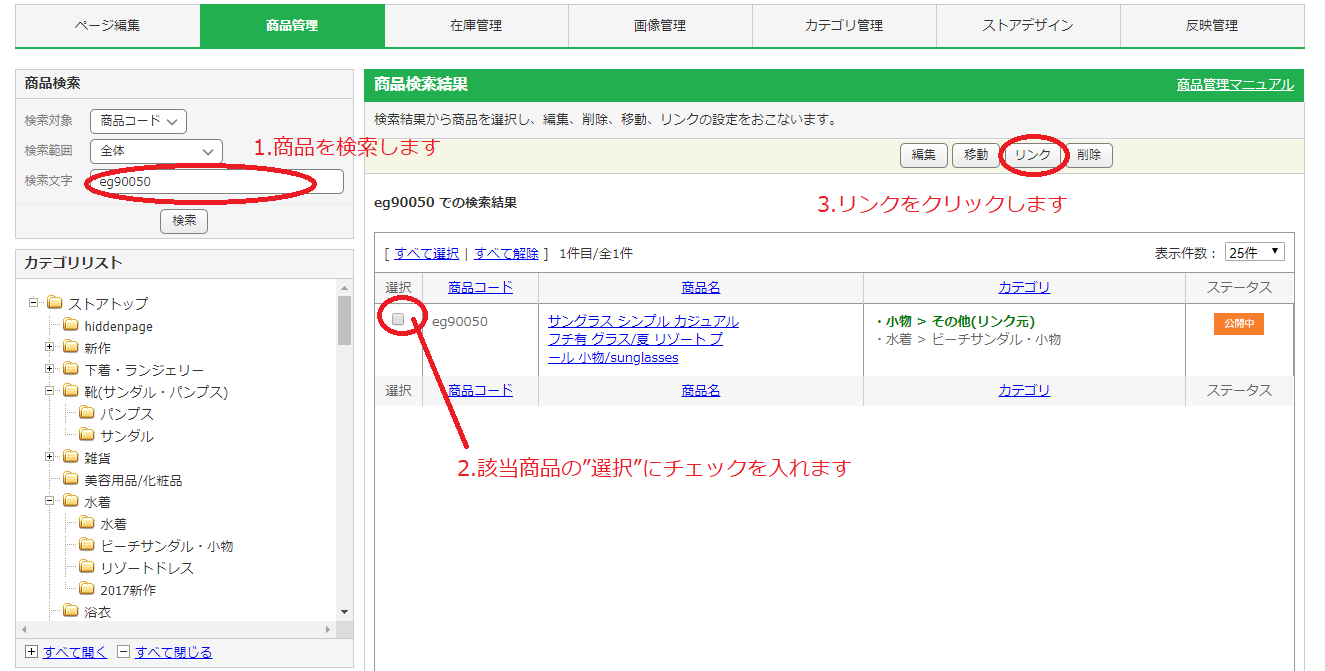
2-3.ページが切り替わり、「リンク先のカテゴリ選択」内にある、設定したいカテゴリーにチェックを入れます。
次に”確認”をクリックします。
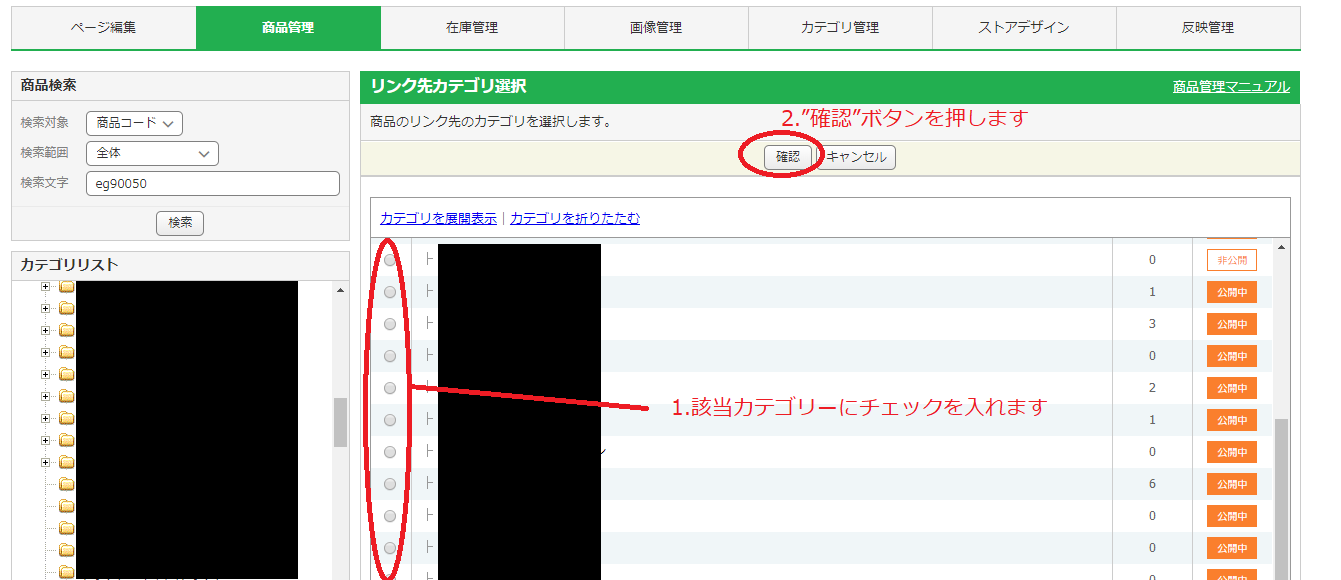
この方式では一箇所ずつしかカテゴリーを追加することができませんのでご注意ください。
2-4.最後に更新をクリックして、終了となります。

3.まとめ
いかがでしたか。
一度覚えてしまえば難しくはありませんが、直感的に進めると間違えることも多いようです。
YAHOOショッピングでは直感的に進める前に、マニュアルを確認してから作業を行ったほうが確実ですので一度はマニュアルに目を通すようにしましょう。
株式会社オルセル代表取締役 / うるチカラ編集長。19年・5,000社以上のEC支援実績を持ち、楽天市場・Amazon・Yahoo!ショッピング・Shopify・Shopee越境ECの実装ノウハウを保有。AI×ECに関する書籍を3冊執筆。「現場で使えるAI実装」を一次情報として発信しています。
この記事を読んだ人は、こんな記事も読んでいます