
 投稿者 投稿日: カテゴリー EC・WEBノウハウ

ページの構築をした担当が辞めてしまったり、制作会社に作ってもらったりした場合に、どこでページの編集をしたらいいのかわからなくて困ったりしますよね。
そこで、今回は、Yahooショッピングのトップページの中でもヘッダー、サイド、フッターの編集場所に関して説明していきます。
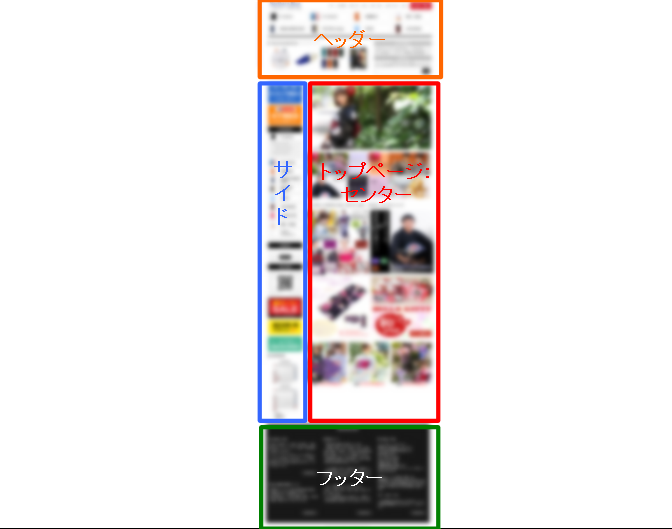
1.ストアクリエイターProにログイン
ストアクリエイターProにログインしてください。
(ログインの仕方はYahoo!ショッピングのストアクリエイターProにログインする方法をご確認ください。)
2.ヘッダーの編集場所
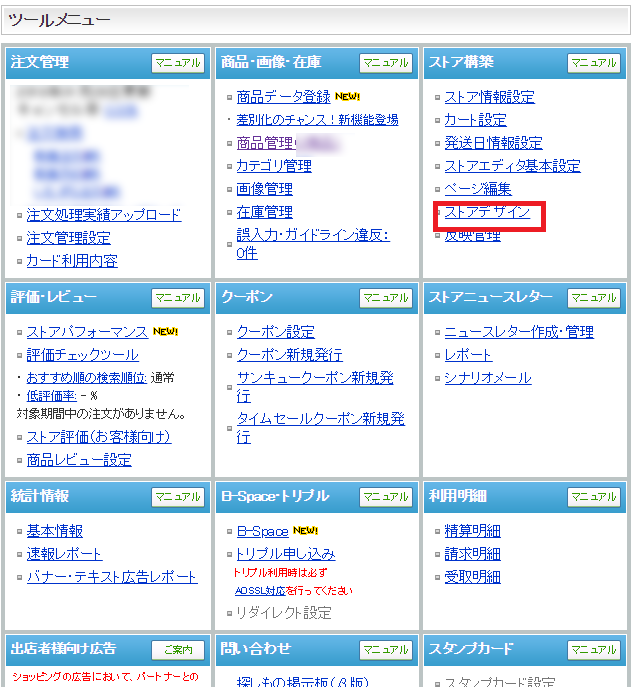
①「ツールメニュー」の「ストアデザイン」をクリックします。
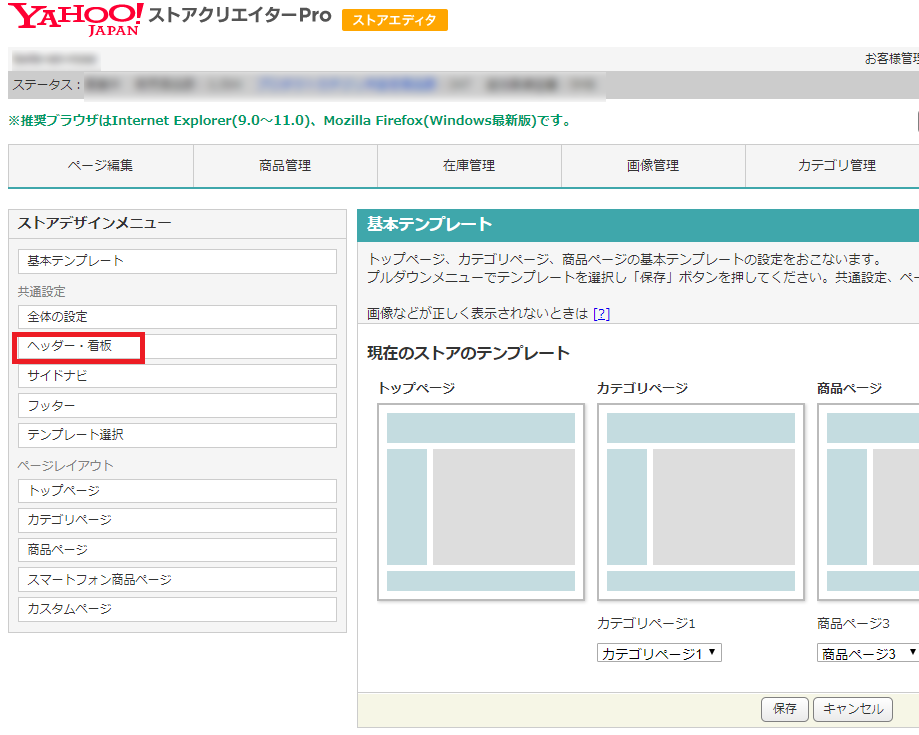
②「共通設定」の「ヘッダー・看板」をクリックします。
③「看板」もしくは「フリースペース」のどちらかにヘッダーのソースが入っています。
どちらに入っているかはわからないので、それぞれをクリックします。
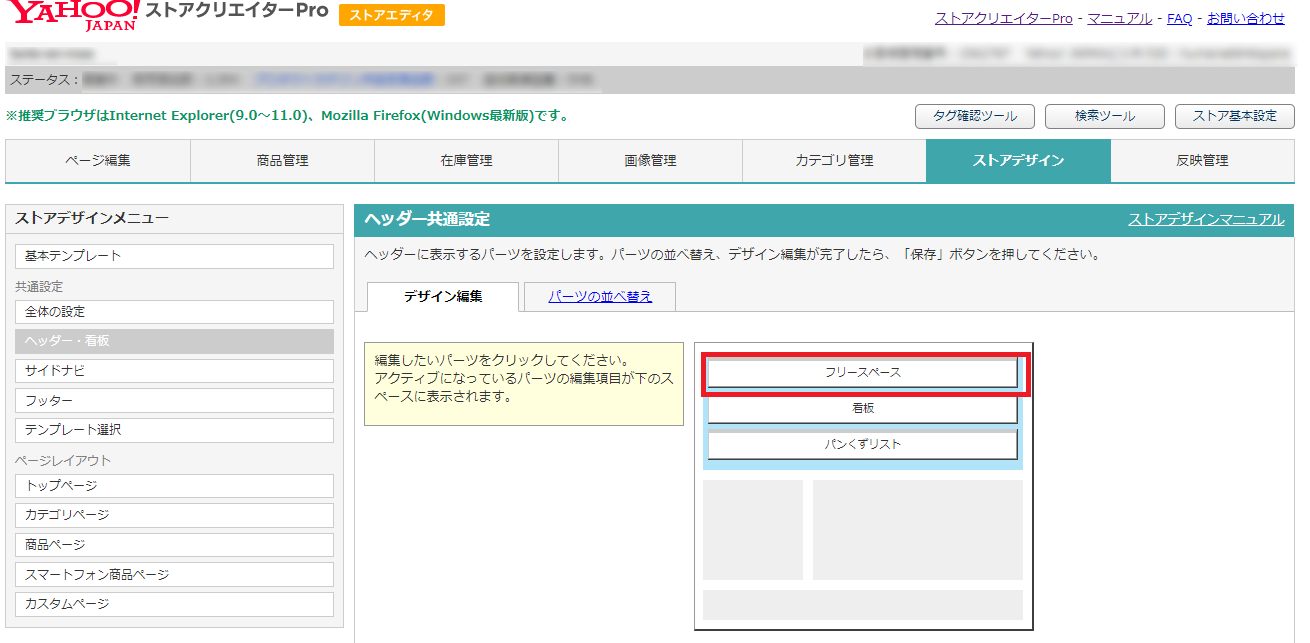
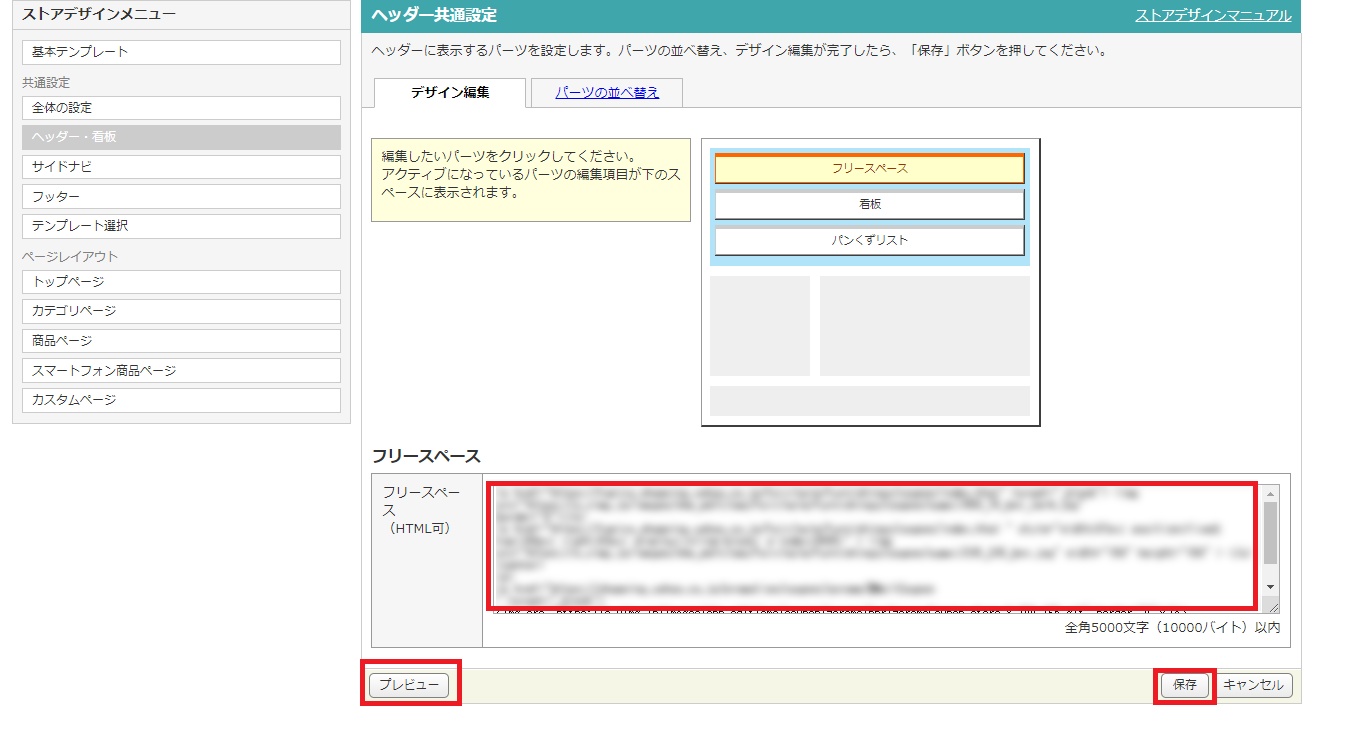
④フリースペースを「クリック」をするとフリースペース(HTML可)という枠の中にhtmlソースが表示されますので、ここで編集をします。
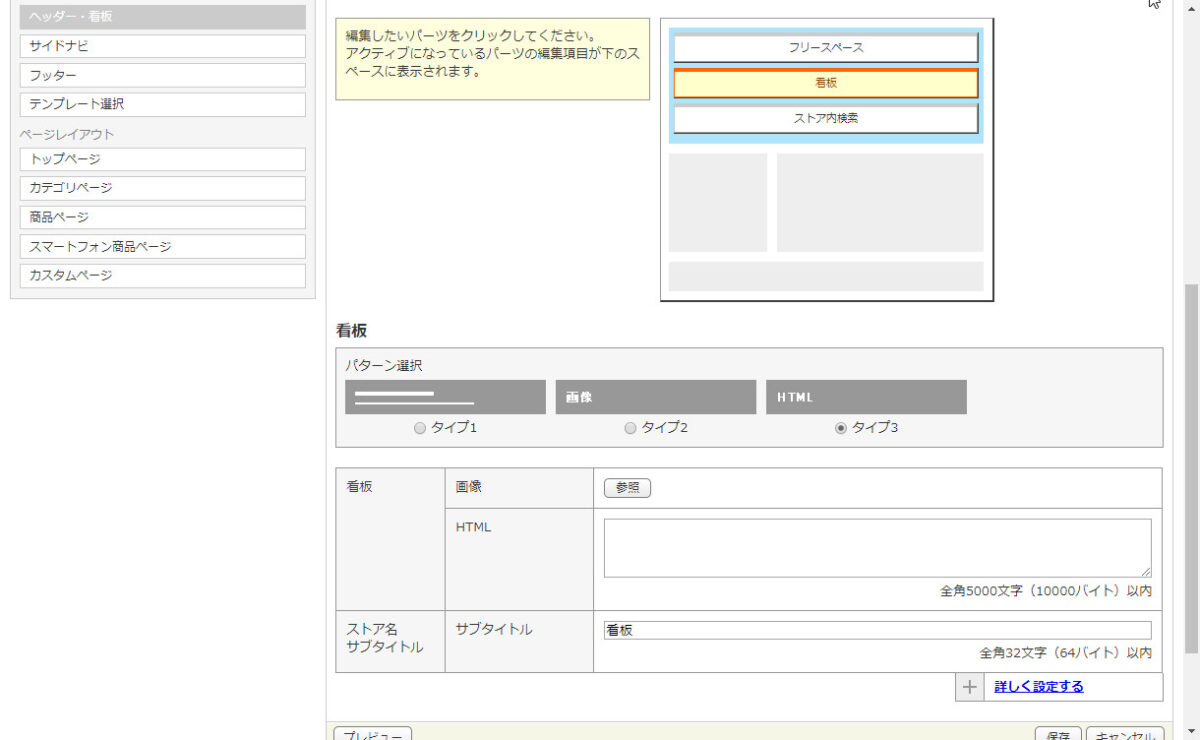
「看板」の場合は、看板の中のHTML内にhtmlソースが表示されますので、ここで編集をします。
編集をしたら「プレビュー」をクリックし、問題がないようでしたら「保存」を
クリックします。
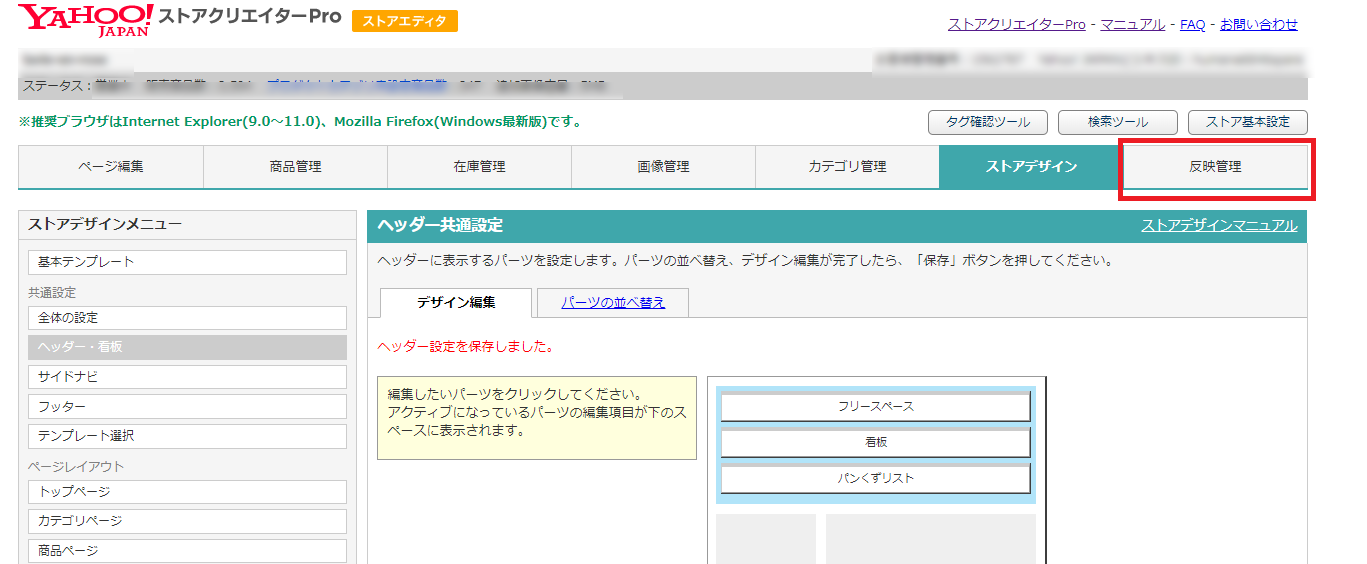
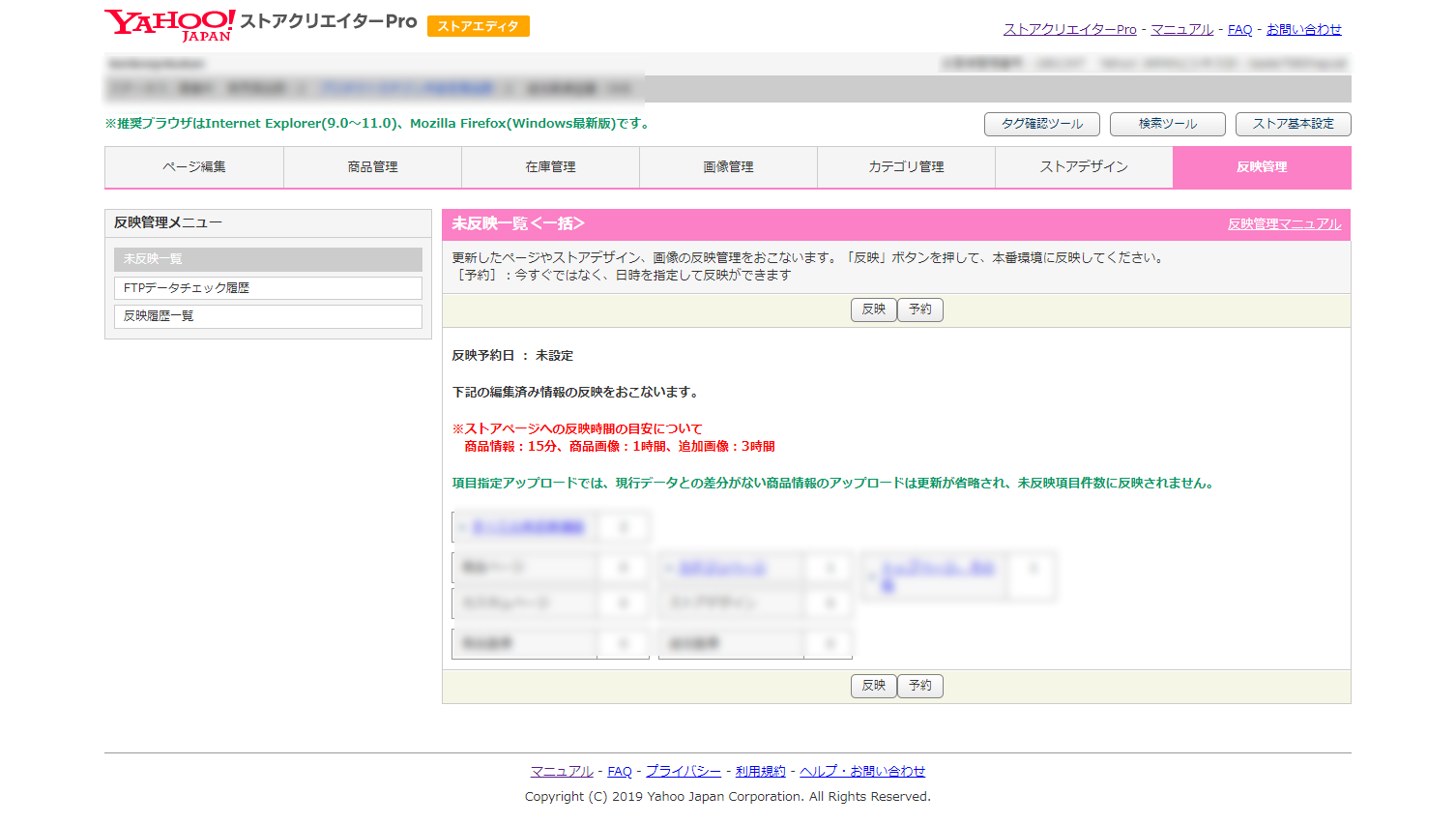
⑤「反映管理」をクリックします。
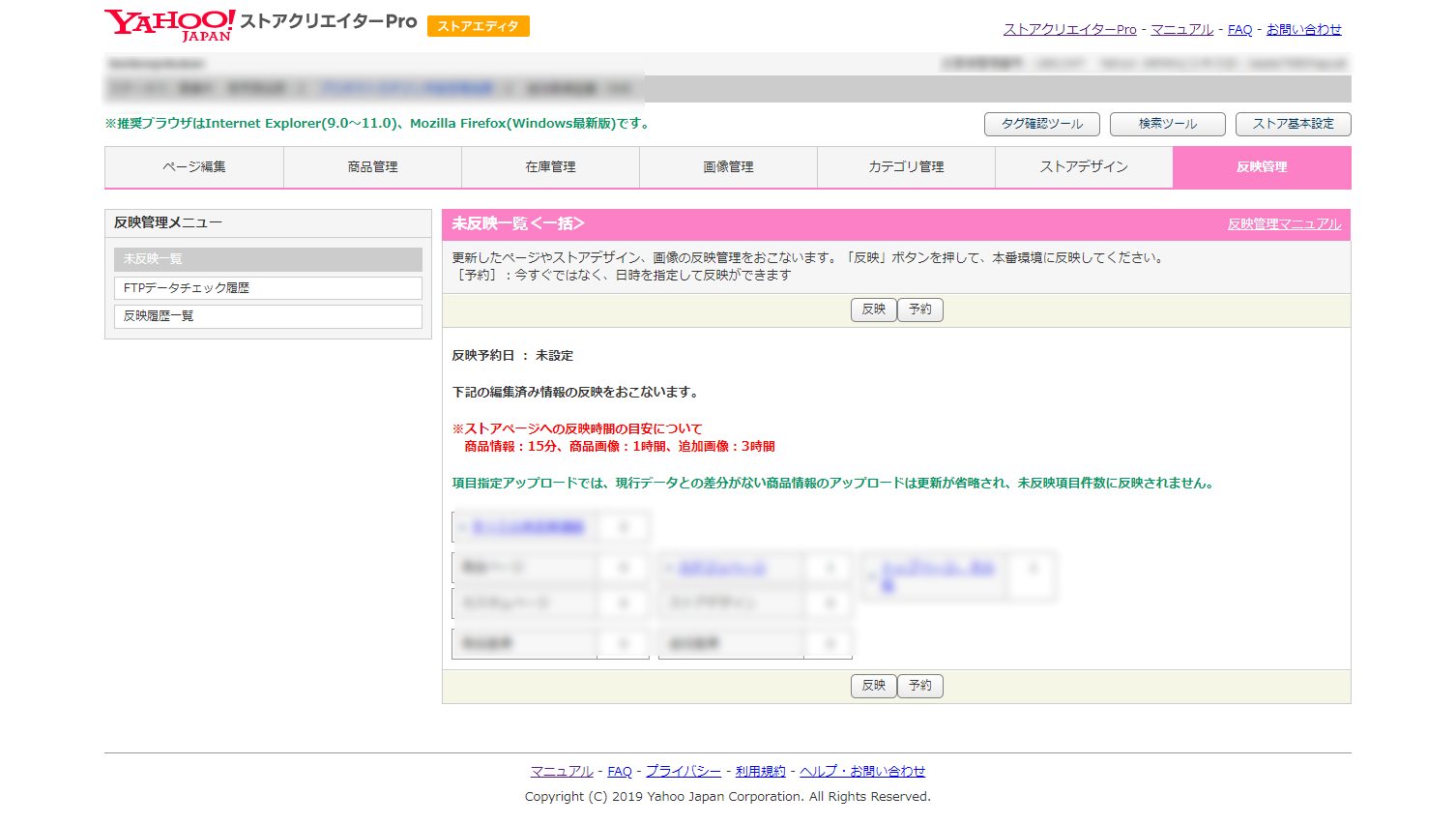
⑥「反映」をクリックしたら完了です。
3.サイドの編集場所
①「共通設定」の「サイドナビ」をクリックします。
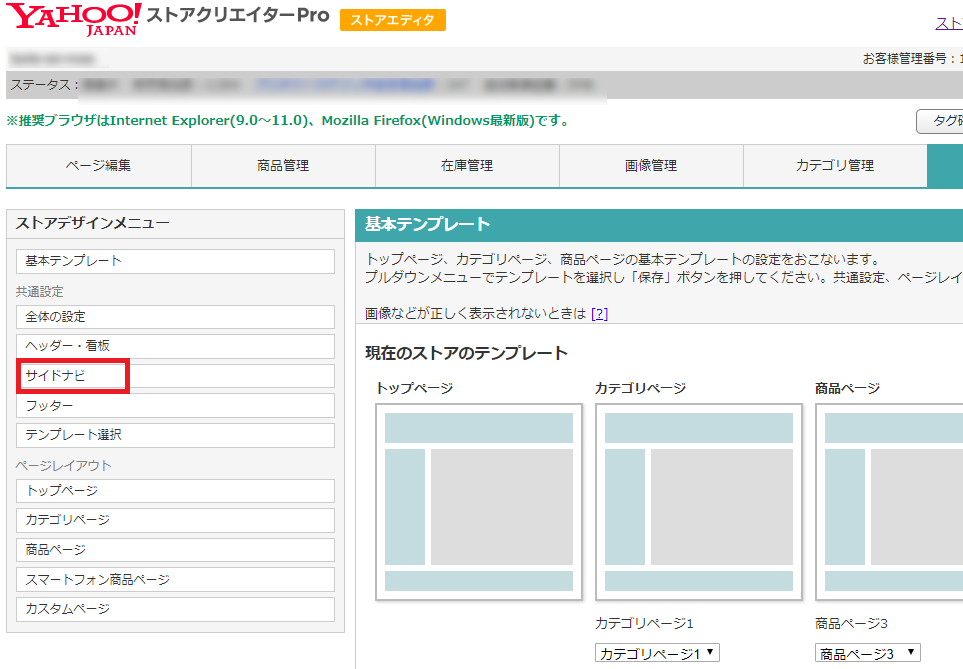
②「フリースペース1」をクリックします。
フリースペース2や3にも入っている場合があります。
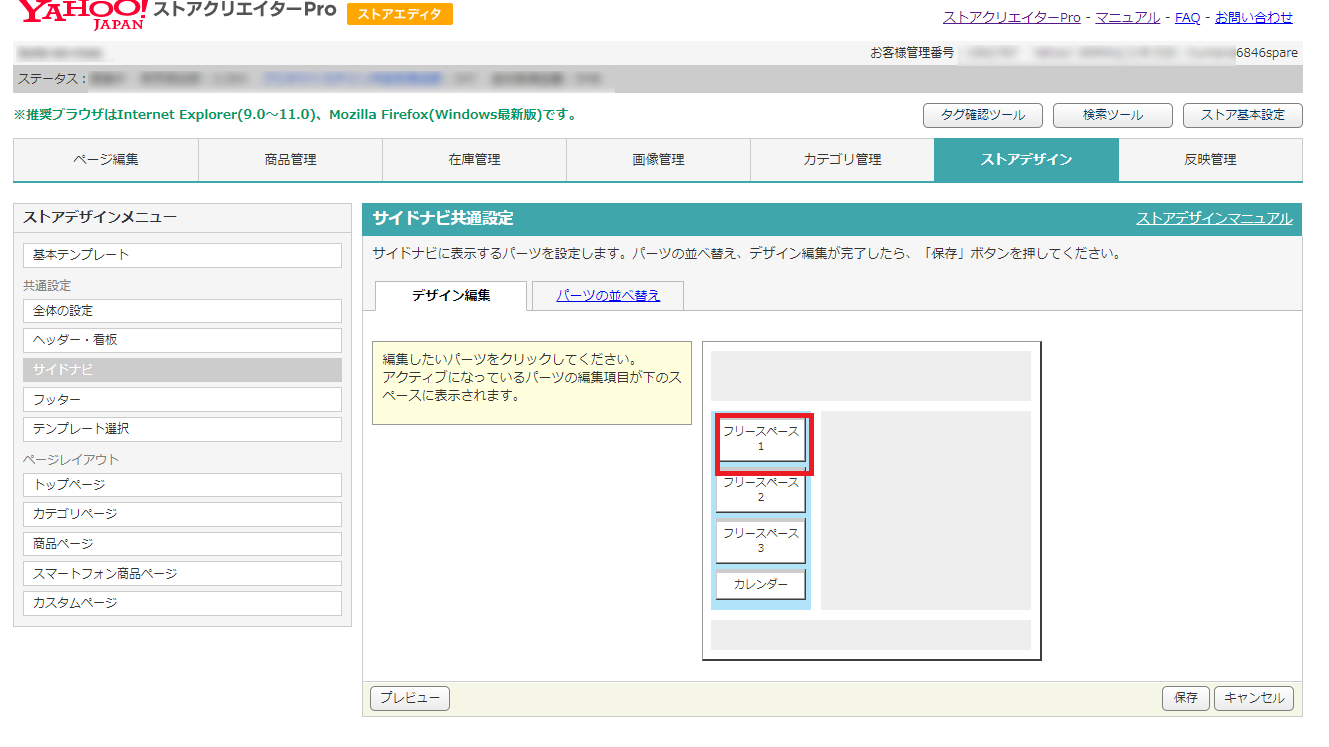
③フリースペースを「クリック」をするとフリースペース(HTML可)という枠の中にhtmlソースが表示されますので、ここで編集をします。
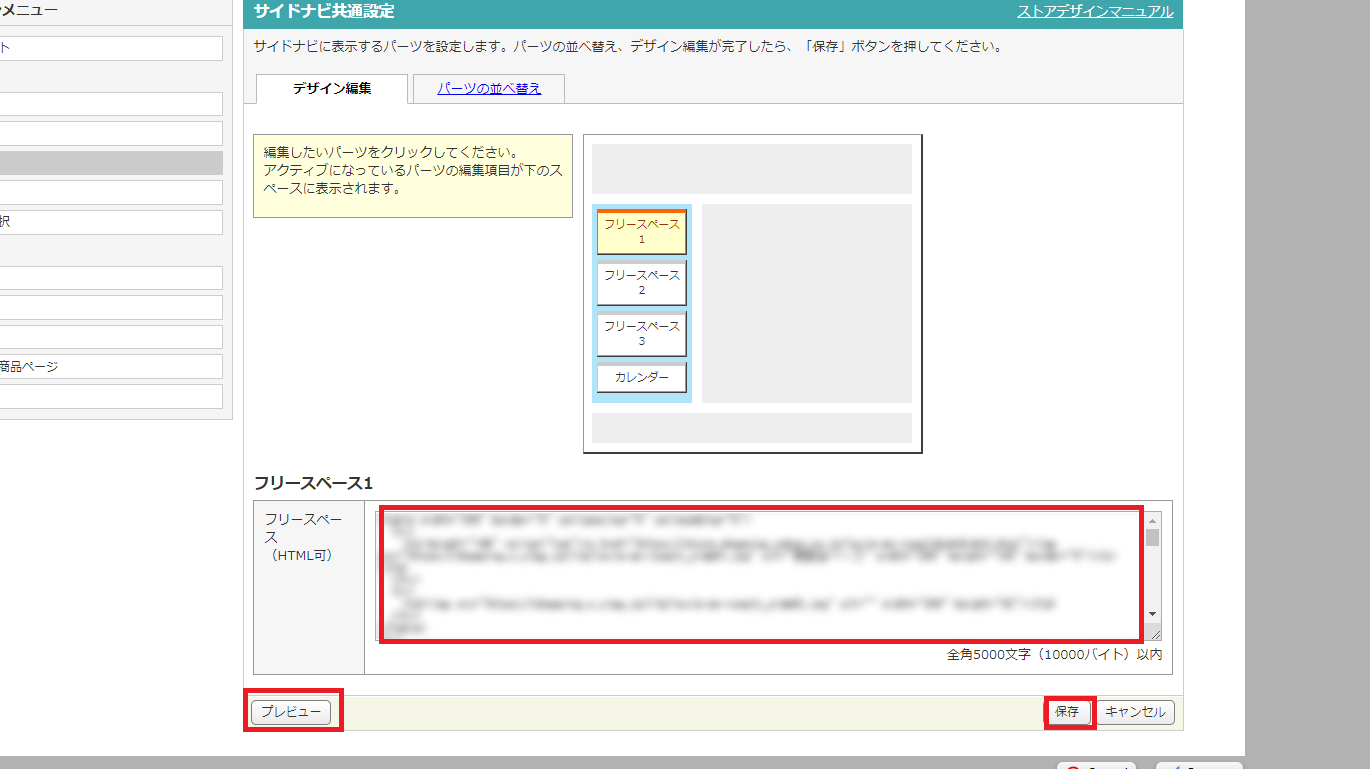
編集をしたら「プレビュー」をクリックし、問題がないようでしたら「保存」を
クリックします。
④「反映管理」をクリックします。
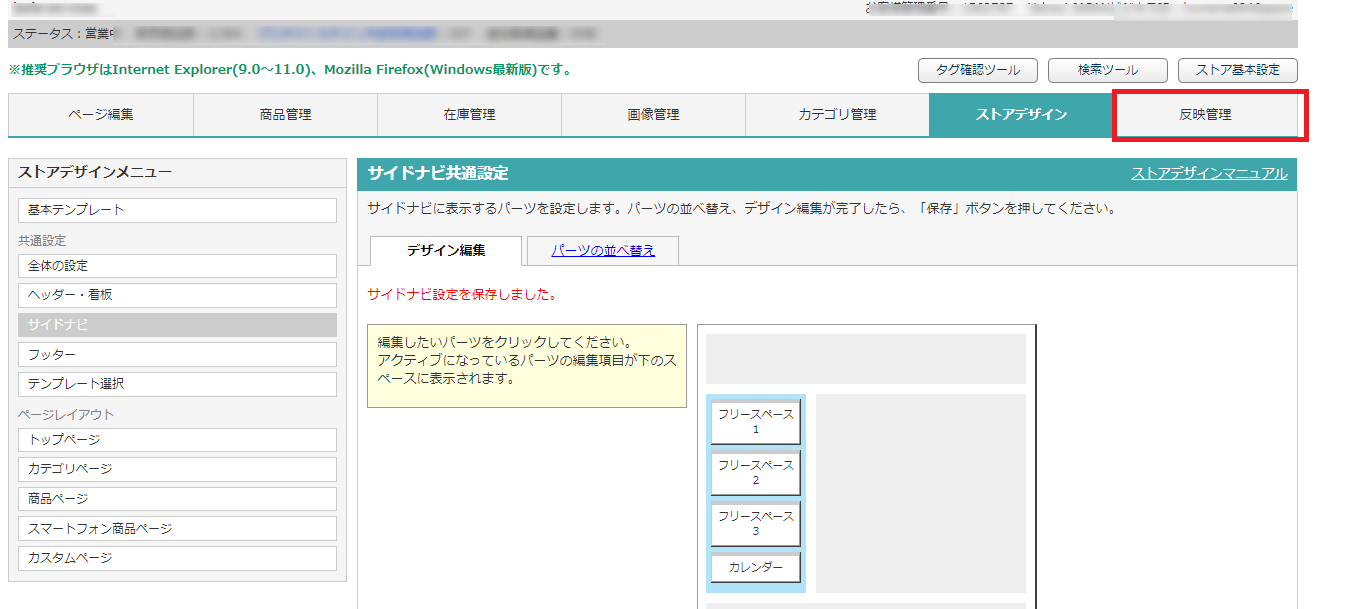
⑤「反映」をクリックしたら完了です。
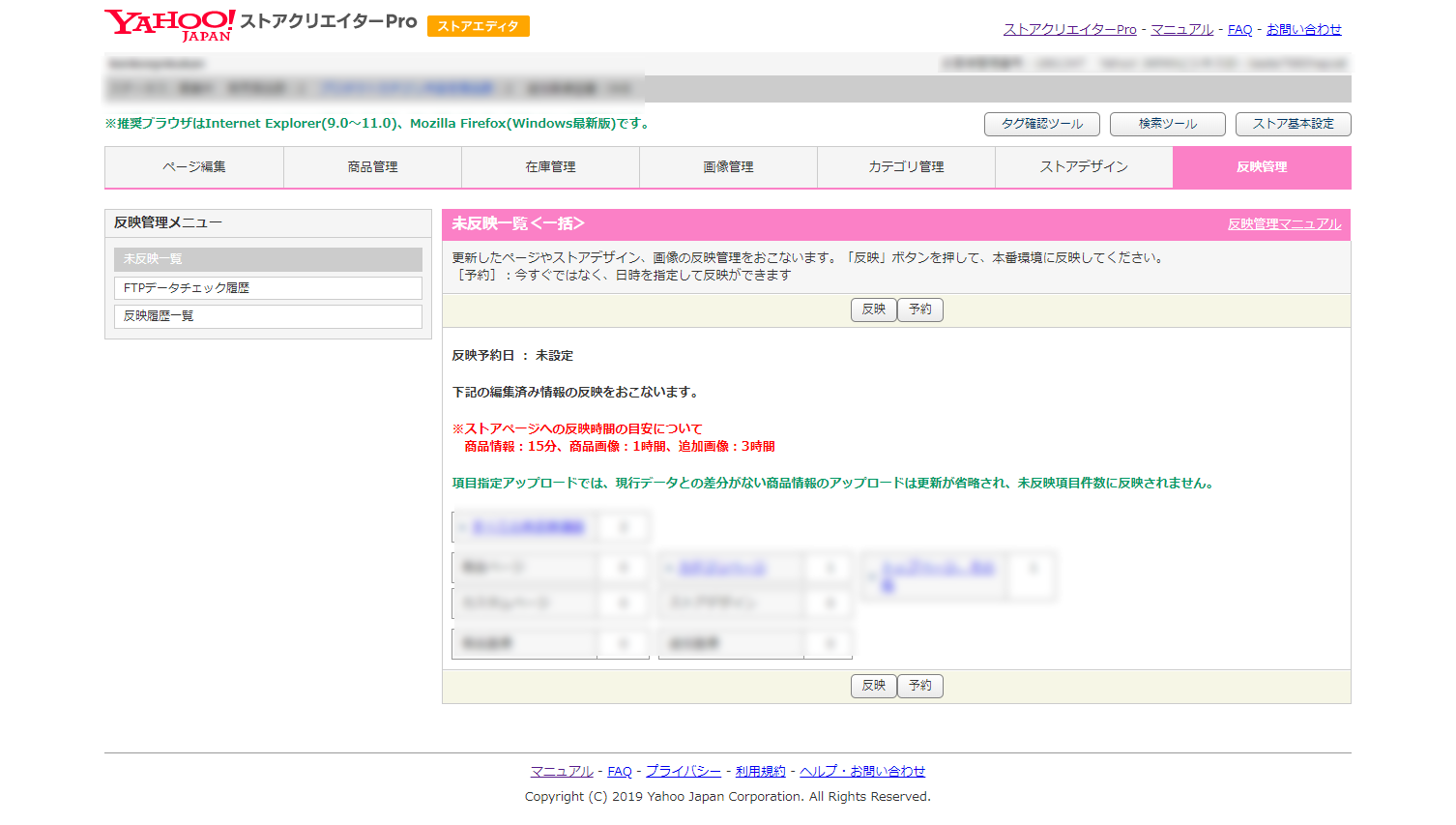
4.フッターの編集場所
①「共通設定」の「フッター」をクリックします。
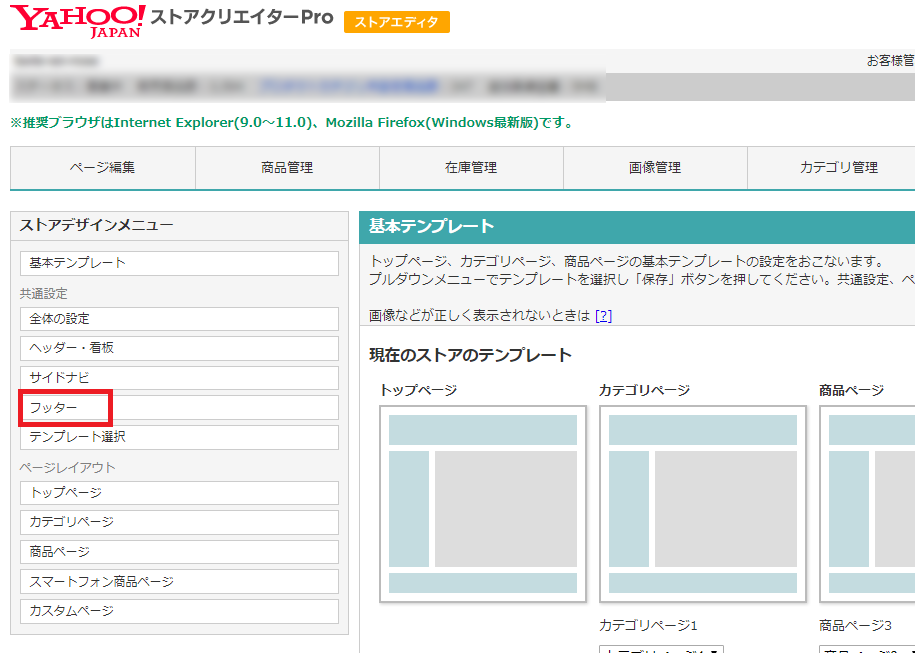
②「フリースペース1」をクリックします。

③フリースペース1を「クリック」をするとフリースペース(HTML可)という枠の中にhtmlソースが表示されますので、ここで編集をします。
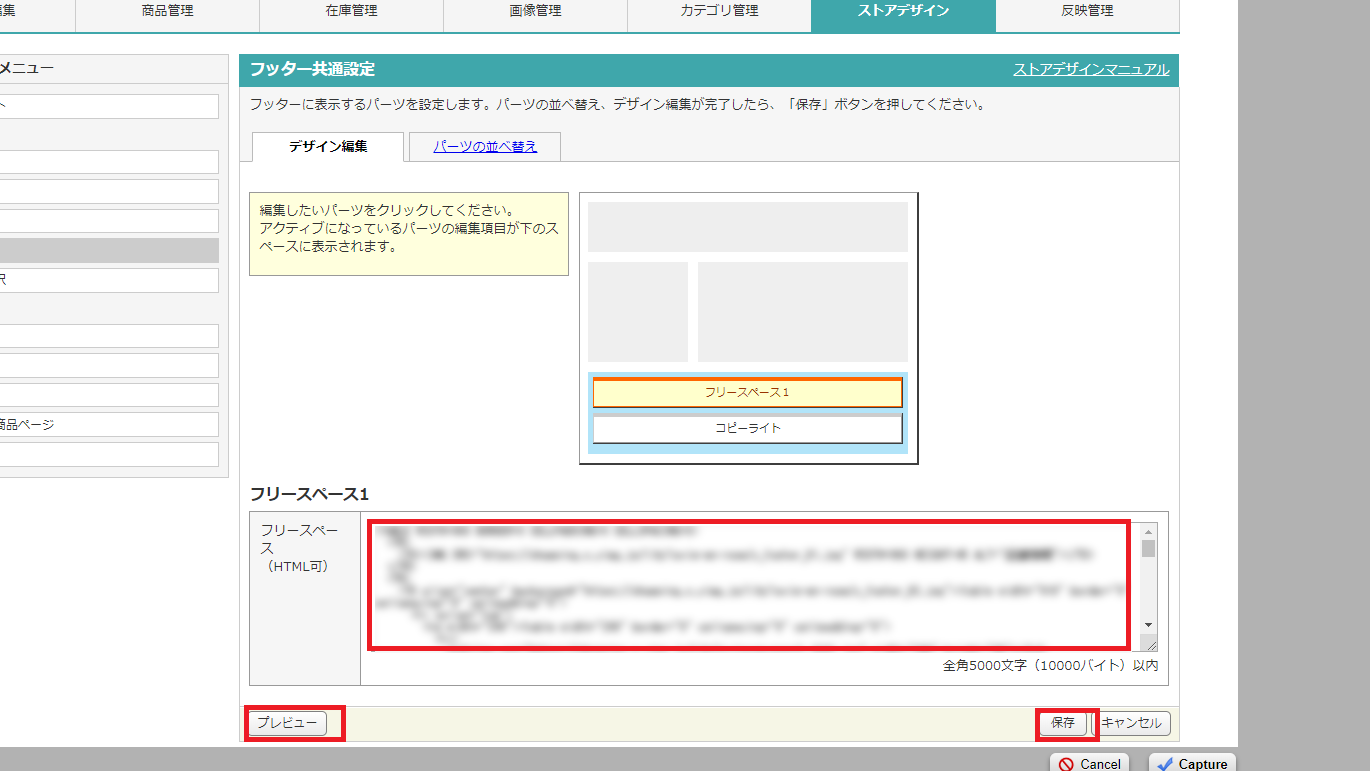
編集をしたら「プレビュー」をクリックし、問題がないようでしたら「保存」を
クリックします。
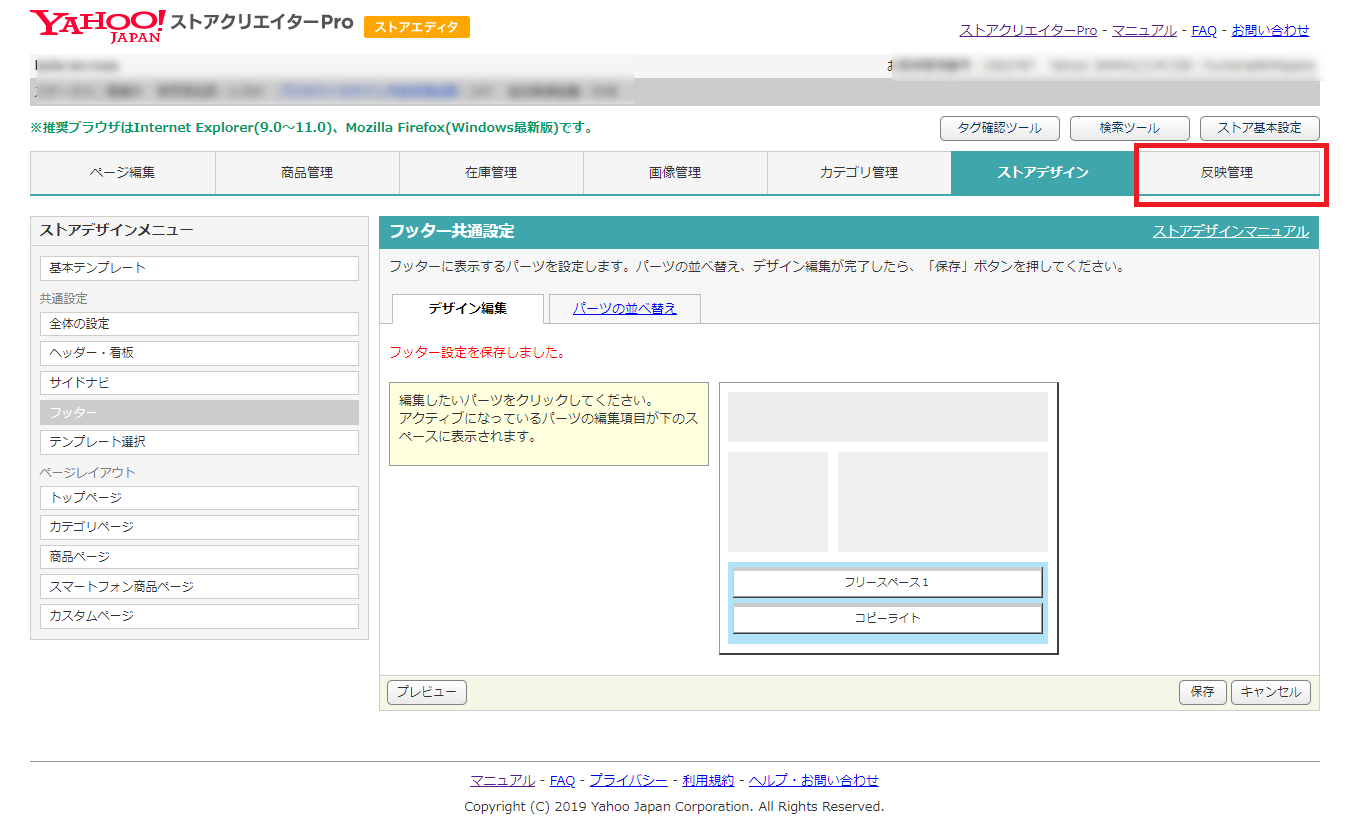
④「反映管理」をクリックします。
⑤「反映」をクリックしたら完了です。
5.まとめ
いかがでしたか。
Yahoo!ショッピングのヘッダー、サイド、フッターの編集場所になります。
急な変更や新しいバナーを設置したいときに是非知っておきたいことですね。
こちらの記事も合わせてお読みください!
Yahoo!ショッピング ストアクリエイターProでカテゴリページを新規に登録する方法
株式会社オルセル代表取締役 / うるチカラ編集長。19年・5,000社以上のEC支援実績を持ち、楽天市場・Amazon・Yahoo!ショッピング・Shopify・Shopee越境ECの実装ノウハウを保有。AI×ECに関する書籍を3冊執筆。「現場で使えるAI実装」を一次情報として発信しています。
この記事を読んだ人は、こんな記事も読んでいます